Как приблизить и отдалить карту в GTA 6: кнопки управления
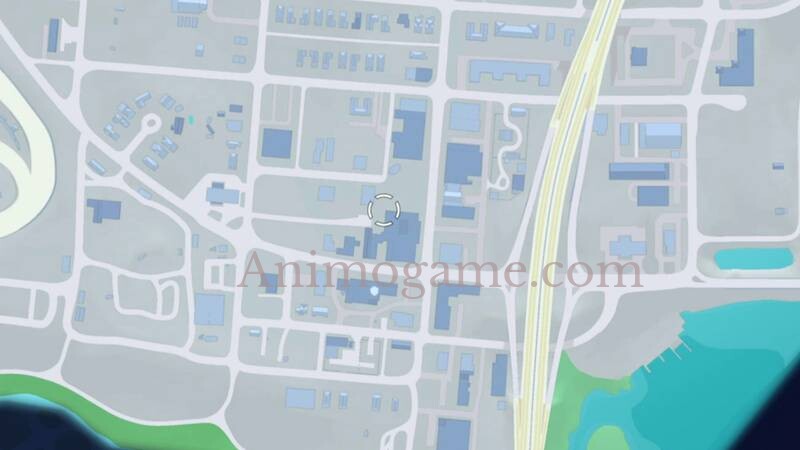
Игра не выводит на экран подсказку о том, как менять масштаб карты, а по умолчанию она всегда открывается впритык к вашему персонажу. Ниже мы привели все нужные кнопки для PS5 и Xbox Series X|S, а также объяснили, как выйти из режима интерьера.
Кнопки управления масштабом карты
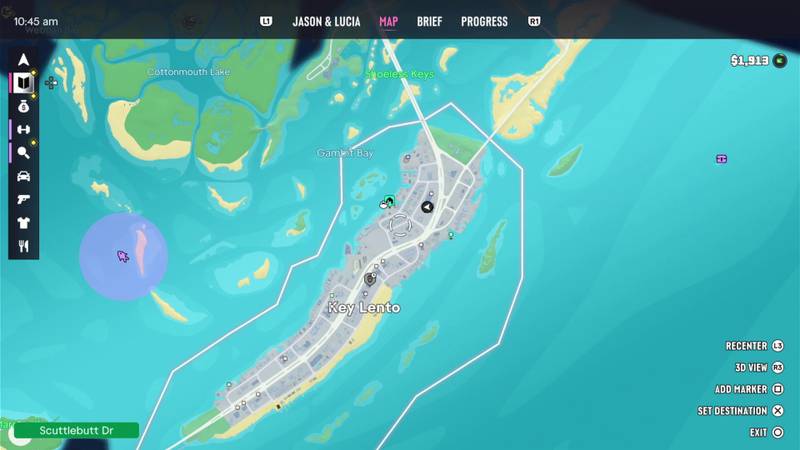
Чтобы рассмотреть весь штат Леонида или разглядеть конкретный переулок, используйте курки геймпада (а для перехода в объёмный 3D-вид нажмите правый стик R3):
| Действие | PS5 | Xbox Series X|S |
|---|---|---|
| Отдалить карту | L2 | LT |
| Приблизить карту | R2 | RT |
| Двигать камеру по карте | Левый стик | |
| Переключить 3D-вид | Нажатие на правый стик (R3 / RS) | |
Что важно знать о работе карты
При навигации по миру GTA 6 учитывайте три особенности:
- Масштаб не сохраняется. У каждого района или здания задано своё приближение по умолчанию. Поэтому игра не запоминает ручную настройку и сбрасывает её при следующем открытии.
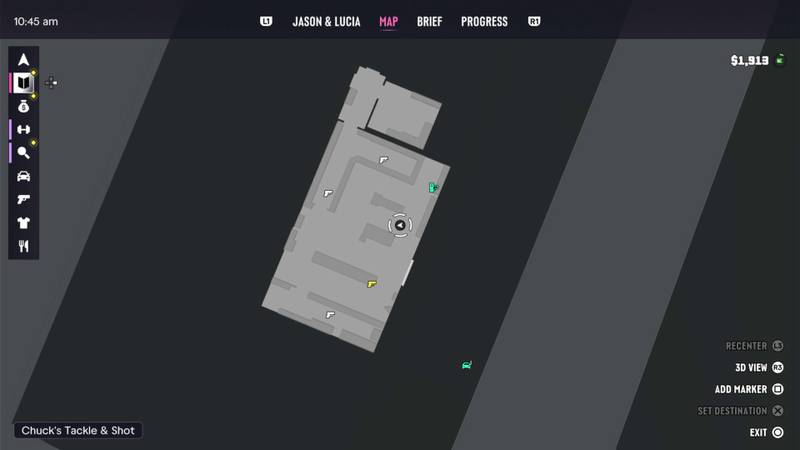
- Режим интерьера в зданиях. Если вы откроете карту внутри помещения (например, в доме Джейсона или в магазине Chuck’s Tackle & Shot), она переключится на план этажа. Это удобно для поиска душа, кофеварки или шкафа с одеждой, но полностью скрывает улицы города.
- Ручное отдаление. Чтобы увидеть окрестности и поставить маршрут в другой район, просто зажмите левый курок (L2 или LT) и отдалите камеру вручную.
Частые вопросы
Почему карта в GTA 6 открывается в режиме интерьера?
Это происходит автоматически, когда ваш персонаж находится внутри здания. Просто зажмите L2 (PS5) или LT (Xbox), чтобы отдалить план и вернуться к общей карте штата.
Сохраняется ли выбранный масштаб карты?
Нет, игра каждый раз сбрасывает приближение до стандартного значения при повторном открытии меню.