Фоторежим в GTA 6: как делать снимки и селфи
В GTA 6 есть полноценный фоторежим с настройками камеры, освещения и обработки изображения. С его помощью можно создавать красивые снимки Леониды, менять ракурс, добавлять эффекты и настраивать внешний вид кадра. Кроме того, Джейсон и Люсия могут фотографироваться на смартфон и делать селфи.
Как открыть фоторежим в GTA 6
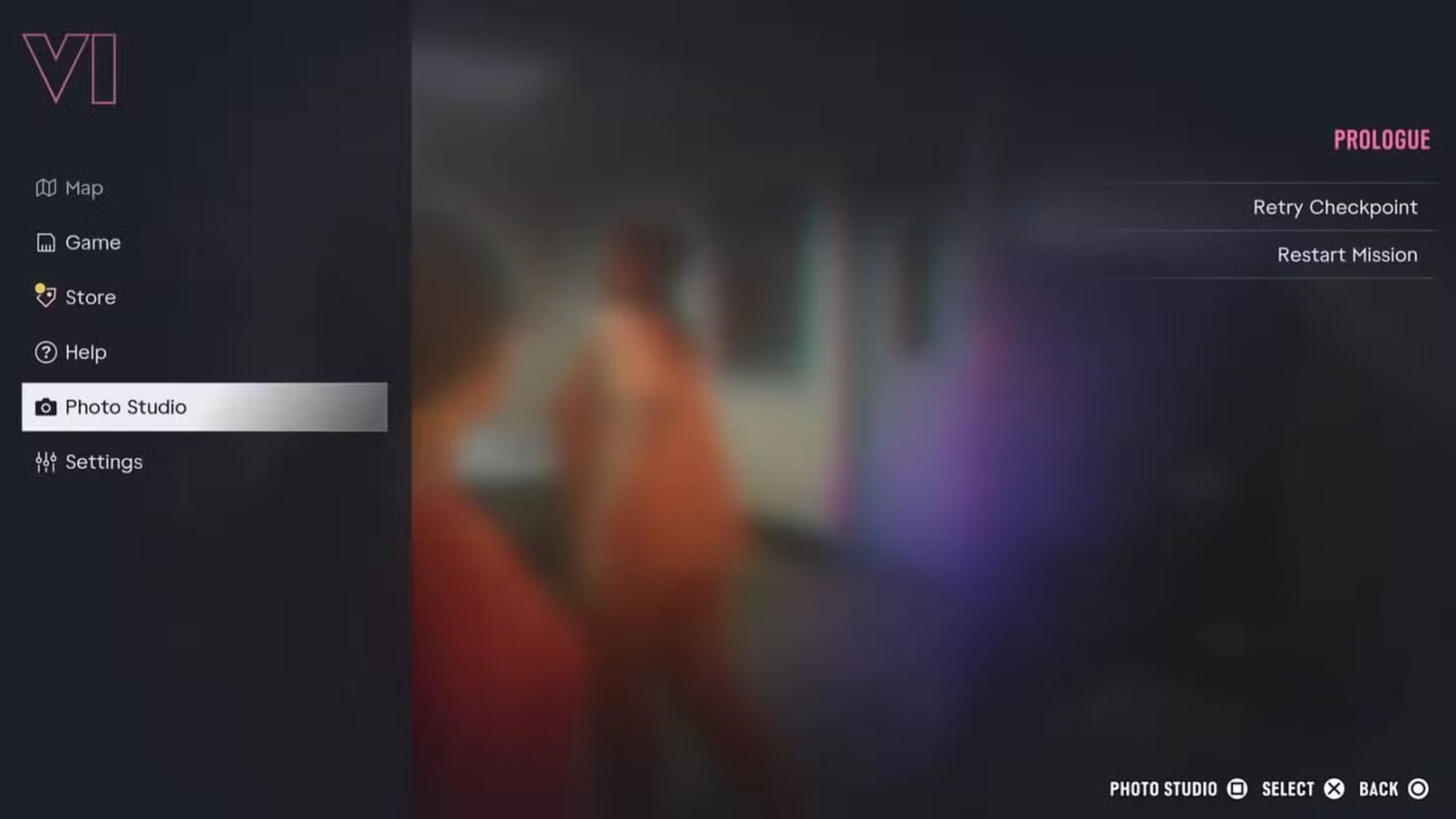
Фоторежим доступен практически с самого начала игры — после того, как в прологе вы получите управление Люсией.
- Нажмите кнопку Start на контроллере.
- Откройте меню паузы.
- Выберите Photo Mode (Фоторежим).
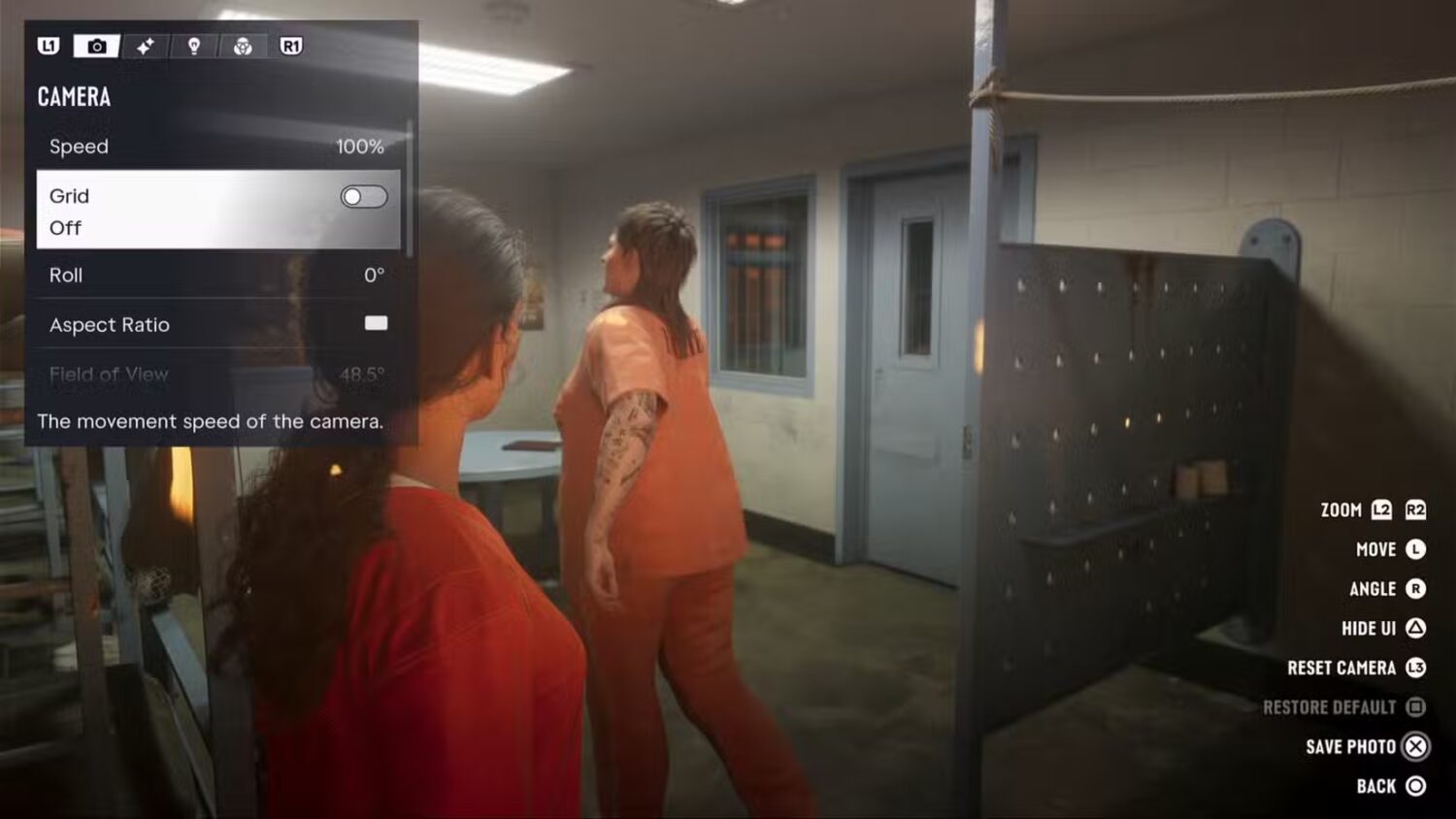
После этого откроется редактор снимков, в котором можно настроить положение камеры, глубину резкости, освещение и множество визуальных эффектов.
Все настройки фоторежима GTA 6
Фоторежим предлагает несколько категорий настроек. Они позволяют не только выбрать подходящий ракурс, но и практически полностью изменить визуальное оформление снимка.
Камера
- Speed: регулирует скорость перемещения камеры.
- Grid: включает направляющую сетку для удобного построения кадра.
- Roll: позволяет наклонять камеру под нужным углом.
- Aspect Ratio: предлагает восемь вариантов соотношения сторон изображения.
- Field of View: настраивает угол обзора камеры до 48,5 градуса.
- Depth of Field: добавляет эффект размытия фона.
- Aperture: регулирует степень размытия и область фокусировки.
- Focus Distance: задаёт расстояние, на котором камера фокусируется.
- Focus Guide: отображает в виде голограммы области, находящиеся в фокусе и вне его.
Персонаж
- Hide/Show Character: позволяет скрыть или показать главного героя — Джейсона или Люсию.
Эффекты изображения
- Exposure: регулирует общую яркость снимка.
- Contrast: меняет контраст между светлыми и тёмными участками.
- Highlights: регулирует яркость самых светлых областей.
- Shadows: управляет яркостью теней.
- Saturation: изменяет насыщенность цветов.
- Sharpness: повышает резкость и детализацию изображения.
- Grain: добавляет эффект плёночного зерна.
- Temperature: меняет цветовую температуру, делая изображение теплее или холоднее.
- Tint: корректирует цветовой оттенок.
- Gamma: регулирует гамму изображения.
- Lens Flare: управляет интенсивностью световых бликов.
- Bloom: добавляет или убирает свечение вокруг ярких объектов.
- Chromatic Aberration: настраивает цветовые искажения по краям объектов.
Освещение
В этой категории можно добавить к снимку до пяти дополнительных источников света. Это позволяет самостоятельно расставить световые акценты и изменить освещение сцены.
Наложения и фильтры
- Gameplay Effects: включает или отключает текущие игровые эффекты и индикаторы, например предупреждение о низком здоровье.
- Filter: предлагает 17 косметических фильтров.
- Vignette: затемняет края изображения.
- Color Isolation: выделяет отдельные цвета, приглушая остальные.
Как фотографировать на телефон в GTA 6

Помимо отдельного фоторежима, в GTA 6 есть камера смартфона. Она становится доступна после прохождения части пролога за Люсию, когда вы впервые получаете управление Джейсоном.
Чтобы открыть камеру телефона, нажмите Up на D-Pad. Затем выберите приложение Camera — третью иконку в первом ряду.
Смартфон позволяет фотографировать окружающий мир, переключаться между основной и фронтальной камерами, а также просматривать готовые снимки в галерее.
Как сделать селфи в GTA 6
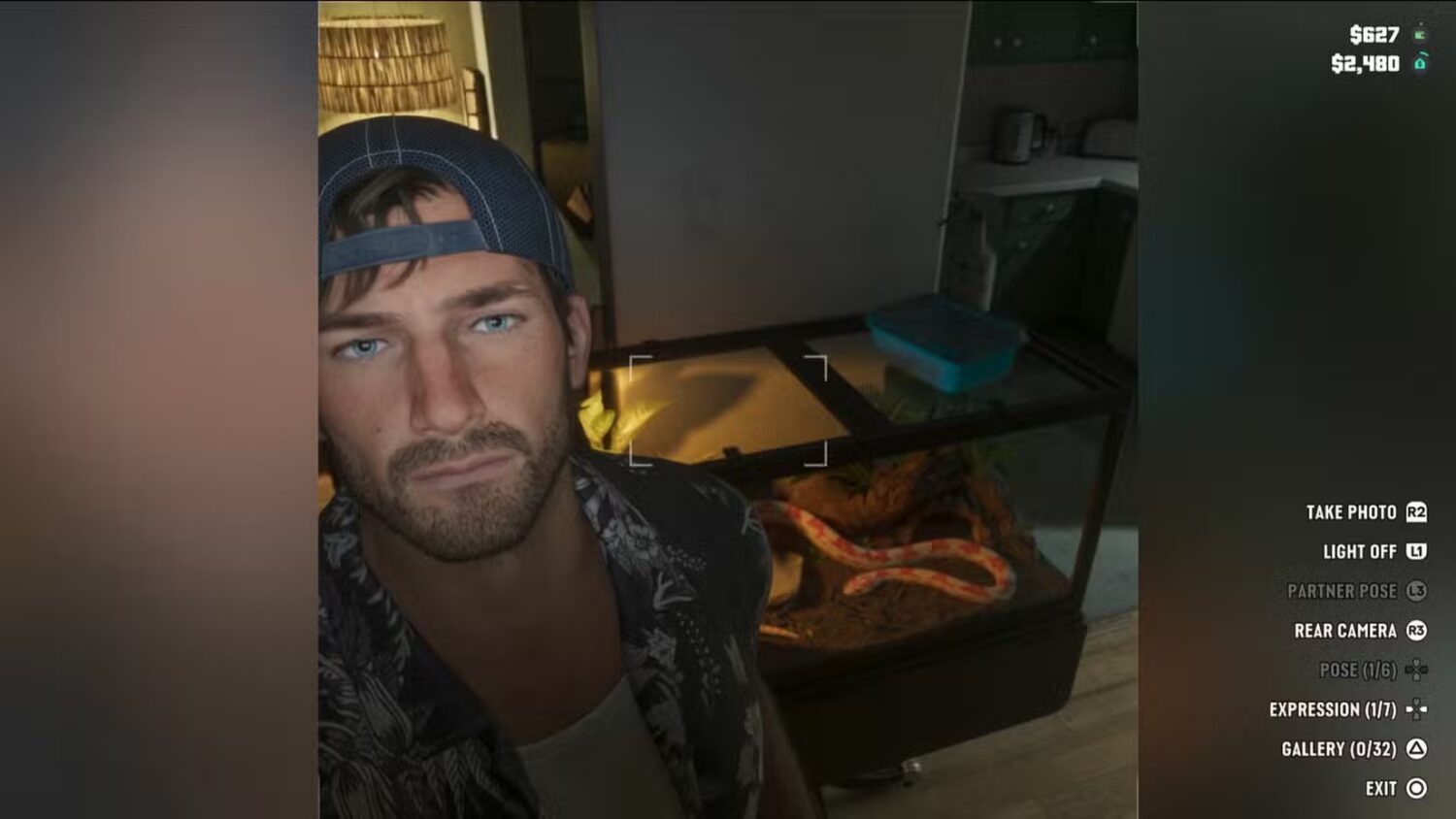
В режиме камеры смартфона можно использовать как основную, так и фронтальную камеру. Для селфи переключитесь на переднюю камеру через соответствующую настройку.
У камеры есть несколько дополнительных возможностей:
Настройки обеих камер
- Take Photo: делает снимок.
- Light: включает или отключает вспышку смартфона.
- Gallery: открывает галерею сделанных фотографий.
Основная камера
- Show Grid: включает сетку 3×3 для удобного построения кадра.
- Selfie: переключает на фронтальную камеру.
- Zoom: позволяет приблизить объект до 5 раз.
- Filter: предлагает до 17 визуальных фильтров.
Фронтальная камера
- Partner Pose: меняет позу второго персонажа в совместном селфи.
- Rear Camera: возвращает основную камеру.
- Pose: позволяет выбрать одну из шести поз Джейсона.
- Expression: предлагает семь вариантов выражения лица Джейсона.
Таким образом, в GTA 6 есть два способа фотографировать: отдельный фоторежим с расширенными настройками и камера смартфона для обычных снимков и селфи.